Показаны сообщения с ярлыком сделай сам. Показать все сообщения

Итоги курса "Сделаем фото наших работ лучше!"


Привет всем участникам курса!


Сегодня я хочу подвести итоги тренинга первой группы,
раздать небольшие благодарственные подарки,
а также сертификаты.


Курс "Сделаем фото наших работ лучше". Урок VIII.

Привет, салют и много-много самых лучших пожеланий всем, кто читает эти строчки.
Надеюсь, все мы опять в сборе и можем продолжить наше обучение. 
Девочки, кто перешёл на платное форму обучения, ни в коем случае не пишем мне извинения. Я всё понимаю, ни на что не обижаюсь. Просто не на что.
Ради всего хорошего, учитесь так, как вам нравится, как вам больше подходит! Мне от этого ничуть не хуже, в материальном плане даже лучше ☺, единственное,  не вижу ваших результатов. Так что, если время будет, присылайте фоточки по почте или в Вк.


Курс "Сделаем фото наших работ лучше". Урок VII.


У многих из нас начались предновогодние хлопоты.  Уверена, что уроки могут отвлечь от более интересных дел. Поэтому хотелось предложить сделать перерыв до января. С другой же стороны уроков осталось совсем немного. Мы могли бы закончить курс экстерном. Я долго размышляла, как поступить, но к решению не пришла. К тому же некоторые из вас решили проходить курс платно, чтобы быть независимыми от времени и выполнения наглядных заданий, и вряд ли эти рукодельницы хотели бы ждать. Если у вас есть мнения на этот счет, оставляйте комментарии, возможно, вы поможете мне прийти к компромиссу. А пока перейдём к следующему уроку.


Размытый задний план.
Виньетирование.


Курс "Сделаем фото наших работ лучше". Урок V. Цветокоррекция.


В этом уроке мы продолжим изучать коррекцию изображения.

Мы уже научились регулировать тональный диапазон с помощью коррекций Уровни и Кривые. Научились коррекции белого цвета. Сегодня я покажу вам, как регулировать общий цветовой диапазон фотографии, настраивать верную передачу цветового тона не только белых-светлых, но и средних, и тёмных участков.

Начну, пожалуй, с простого, затем разберём профессиональный подход.

Курс "Сделаем фото наших работ лучше". Урок IV.


Основная тема урока называется СВЕТЛОЕ НА БЕЛОМ.
Но это лишь обобщающее название.

Мы разберём много интересных приёмов,
©
рассмотрим другие виды коррекции,
©
научимся избавляться от нежелательных цветовых рефлексов,
©
исправлять экспозицию без потери деталей и искажения цветовых оттенков,
©
корректировать неправильно отображённые не только по насыщенности,
но и по тону цвета.
©
Но будем обучаться и тренироваться
на самых сложных примерах - фотографиях светлых работ на светлом фоне,
в том числе научимся реанимировать вовсе не получившиеся снимки.
©
Этот урок мог стать отдельным курсом,
но мы все трюки узнаем здесь и сейчас!


Скрапбукинг курс мастер-класс.

"Сделаем фото лучше". Урок III. Коррекция.

Всем привет!
Мы все замечательно потрудились, поэтому сегодня урок будет лёгким, быстрым, но безусловно, информативным!

Все желающие присоединиться к курсу - добро пожаловать!

Не буду задерживать ваше внимание на вступительные бла-бла-бла, сразу приступлю к изложению ценной информации ☺.


"Сделаем фото лучше". Урок II. Кадрирование. Исправляем композицию, перспективу.


Всем привет!

Я очень рада очередной встрече с вами!

Итоги по первому заданию я напишу на неделе.
Завтра - окончательный день для ваших публикаций
для записанных при старте
(не забывайте, бесплатное участие предполагает
написание ваших отчётов в блогах/соц сетях).


Урок II.
Кадрирование. Выправление перспективы. Исправление искажений.

Я не буду делать вводный урок в программу Фотошоп. Мы всему будем учится на ходу, потому как именно на практике идёт настоящее освоение нового, по моему убеждению. (К тому же среди нас могут быть не только новички ☺)
Мастер класс. Фотошоп. Скрапбукинг.

Настроим рабочую среду.
Итак, откроем программу Фотошоп. Перед нами предстанет рабочая среда, где мы будем редактировать наши фото. Справа (или слева) будут находиться палитры.

"Сделаем фото лучше." Старт. Нулевой урок.


Всем привет!

Сегодня стартует наш тренинговый курс "Сделаем фото скрапработ лучше".


Итак, Начинаем.

Обговорим организационные моменты.
Проведём "нулевой урок".

Чтобы не тратить много вашего времени, сразу приступим.

Фотосъёмка.

Нет смысла иметь отличный дорогой фотоаппарат, если мы не владеем необходимыми знаниями фотографа. Нам повезло! Мы живём в эпоху, когда существует огромный выбор аппаратов, в крайнем случае многие делают снимки смартфонами. 
Остановлюсь на основных моментах фотосъёмки такими обычными фотоаппаратами.

Постараюсь тезисами.

•  Выбирайте максимально возможное разрешение.

• Хорошее освещение - основа удачной фотографии. Мы не фотографы, грамотно работать со светом не учились, поэтому советую делать снимки при дневном освещении. 

Качество таких фотографий будет на порядки выше. К тому же при естественном свете не искажается цвет наших работ. Свет должен быть мягким, тени максимально короткими. Середина дня, когда солнце висит над нами, самый лучший момент. День должен быть не пасмурным, но чтобы смягчить яркий свет - либо ждём, когда полупрозрачное облачко прикроет солнышко, либо сами прикрываем источник лёгким тюлем или марлей, к примеру. Самое моё любимое время - зимний ясный день.


Трудно? Согласна. 

Поэтому зачастую многие из нас пользуются фотобоксами. Но и у него есть минусы. Во-первых, он займёт место, во-вторых, с помощью него мы можем снимать лишь маленькие по размеру работы. 


Как же быть? Лично я действительно жду яркий день с прозрачной облачностью, ловлю облака, чтобы устроить сессию на балконе ☺. Можно фотографировать у окна, на самом подоконнике. 

• Используйте отражатели. С противоположной от источника света стороны как минимум. Идеально, если всё возможное вокруг вас будет белого цвета. В пасмурный день, дополнительно к основному отражателю я на лески для белья вверху балкона кладу лист ватмана, на себя надеваю белое, ещё и спереди (не только сбоку) тёмной стороны ставлю белую картонку.

Если вы располагаете скрапработу напротив окна, то отражатели ставьте перед объектом съёмки, как показано на рисунке. (Рисунок схематичен - не пугайтесь больших боковых отражателей ☺)


Скрапбукинг мастер классы.


Упаковки для открыток из листа А4. Мастер класс. И красивые шаблоны для печати.


Очень легко и быстро сделать упаковки для наших открыток стандартного размера (шириной  10,5см).
Вы уже видели мои фирменные коробочки.
Я ранее показывала первый способ с более подробным описанием.
Сегодня расскажу о другом, считаю его более удачным, по крайней мере мне он нравится больше.


Вот такие коробочки получаются.

Коробочка для открытки.

Tutorial. Как быстро упаковать открытки ручной работы. Инструкции. Шаблоны коробочек.


Я уже показывала свои упаковочки для открыток стандартного размера. (здесь)


и обещала рассказать, как это сделать с помощью одного листа формата А4.


Плохое качество загружаемых в блоггер фото? Решаем проблему.

Однажды, где-то год или больше назад, я заметила, что изображения, загружаемые в блог, становились безобразными при публикации поста. В чём дело, понять не могла. Задавала кучу вопросов на странице поддержки.

Дело оказалось вот в чём. Появилось новшество - автокоррекция. Причём по умолчанию. Многие нашли выход - загружать фото формата PNG.

Но можно просто убрать эту установку.
Заходим в Гугл+


Онлайн Фотошоп - контекстный обзор. Редактируем и корректируем фотографию.

Здравствуйте, мои дорогие Постоянные Читатели блога
и заглянувшие на огонёк гости!

   Однажды я написала пост об онлайн редакторах, в т. ч. Фотошоп. 


Меня несколько раз спрашивали, как в нём работать. Честно говоря, мне кажется, что проще простого всё понять методом тыка. Тем более, что на том сайте было уже несколько уроков. Сейчас всему можно научиться. Поэтому я откладывала написание поста об обработке фото. Но ко мне часто обращаются с просьбой помочь с объяснениями или с просьбой вставить надпись в мою рамочку и т. п. 


   С одной стороны невольно возникает логичный вопрос - если вы не хотите тратить время на изучение предмета, почему вы думаете, что я должна тратить время на ВАШИ нужды. И возникает он (вопрос) не от вредности и жадности, а из-за элементарного уважения к своему времени. Чаще я выполняла просьбы, не всегда, кстати, даже "слышала" за это спасибо. Я стала понимать, что написать подобные посты придётся, хотя бы для того, чтобы не отказывать людям, а перенаправлять на них.


Данный пост будет полезен только Чайникам
(настоящим, с большой буквы).


Итак.

На вашем компьютере нет ни одного редактора изображений.

Не беда.

Зайдём в Фотошоп Онлайн.

Загляну в онлайн-редактор и рассмотрю его вместе с вами. 
Зайдя по ссылке, которую я давала ранее в другом посту, обнаруживаю, что теперь там запрашивают регистрацию. Мне это ни к чему, поэтому зайду в другой Онлайн-Фотошоп ( editor.0lik.ru/ ). 

Перед нами окошко, в котором предлагается выбрать одно из действий.

1. Выбираем "Загрузить изображение с компьютера"  и

выбираем необходимую фотографию.  Наша фотография загружена в редактор.


Слева от неё находится панель инструментов. Справа палитры.

2. В первую очередь я всегда кадрирую фотографию, т.е. обрезаю.

Чтобы взять с панели инструментов необходимый инструмент, нужно по нему кликнуть. На фото ниже красным кружком я обвела необходимый инструмент.

Уроки фотошоп для чайников.
Уроки фотошопа для новичков.


--------------------------------------------------------------------------------------------------

Онлайн фотошоп. Онлайн коллаж. Работа с фотографией.


Привет моим постоянным читателям и гостям.
Сегодня я хочу поделиться с вами отличными фоторедакторами в онлайн режиме.

Вы обрабатываете свои фото? Какими редакторами пользуетесь? Как то я уже рассказывала про одну программу (здесь). 

Лично я не использую онлайн-редакторы, так как за годы уже сложились свои привычки, поэтому пользуюсь профессиональными программами. Но это вовсе не значит, что они лучше. Наоборот. Всё можно сделать легко и просто. 

Сегодня расскажу о сказочных редакторах.


Pixlr Express – онлайн-редактор изображений, используя который вы сможете исправить недостатки сделанного фотоснимка и создать коллаж из ваших фото.

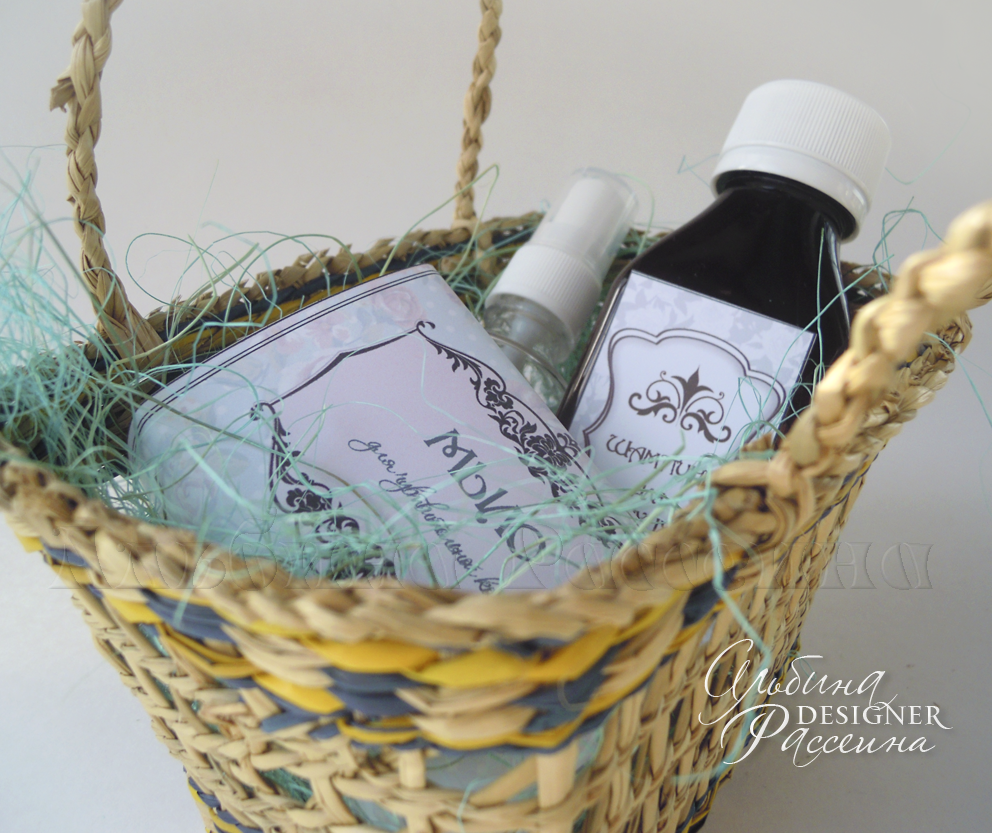
Отличие - лёгкость в управлении, нет необходимости в каких-либо специальных знаниях, быстрота в освоении, но несмотря на это, здесь невероятно большой функционал. В состав программы входит несколько сотен фильтров, а также пара десятков инструментов для работы со снимками. Также имеется неимоверное количество различного рода эффектов и рамок.Редактор  Pixlr Express бесплатный, регистрация не требуется. Язык английский.

Онлайн-фотошоп.

_______________ Значки Вконтакте для творческих сайтов. Раздаю ☺.

Значки PNG Вконтакте.


НАКОНЕЦ, наконец-то сделала себе значки на мои странички. 3 года руки не доходили. Сделала для себя. И сделала для постоянных читателей и участников группы, если кому вдруг пригодятся.

Этикетки для мыла и косметики ручной работы.

Как упаковать мыло ручной работы.
Мыло ручной работы. Этикетки для мыла.
Этикетки для мыла ручной работы.


Ну вот наконец, выкладываю обещанные макеты этикеток для упаковки натурального мыла и шампуня ручной работы.
Позже выложу ещё другие этикетки , в том числе и для бальзама.

Шаблоны этикеток для мыла и шампуня ручной работы. Мастер-класс по упаковке мыла.

Шаблоны этикеток мыла и шампуней ручной работы.

Также расскажу, даже покажу, как их использовать наглядно (пошаговые фото инструкции.) Мастер-классом бы не назвала, так как мастерского здесь ничего нет. Но у нас так принято обзываться ☻, и дабы быть  найденной в поисковике теми, кто ищет подобные шаблоны этикеток, приходится пользоваться теми словами, что на языке у людей. 
В принципе, всё сводится к тому, чтобы сообщить, где у этикеток места сгиба.

Сначала упаковка мыла.

Этикетки для мыла ручной работы.
Этикетки для мыла ручной работы. Упаковка мыла.

Мастер-класс. Как сделать самим вощёную бумагу.

© Использование статьи  с гиперссылкой на данный пост и с указанием условий использования.

Если  вам для творчества вдруг понадобилась вощёная бумага, её можно сделать самим.

Всё очень просто! Гораздо проще, чем может показаться при виде нижеследующего текста. ☺

Где она может пригодиться?
Для обёрточной упаковки, конвертов, свитков, листьев и цветов и т.д. 

В чём отличие вощёной бумаги?
Она имеет эффект полупрозрачности, имеет некоторую степень водостойкости, имеет бОльшую плотность.

Зачем самим делать вощёную бумагу?
Вы можете получить цветную вощёную бумагу, бумагу с текстом. Нужно просто предварительно напечатать необходимый фон.

Какую бумагу можно использовать.
Любую: офисную белую и цветную, крафт, пергаментную... Вы можете взять помявшуюся бумагу, неиспользованные остатки скрапбумаги. На бумаге можно напечатать орнамент. Не могу обещать, что краска ведёт себя "прилично" при струйной печати (но лично у меня всё было отлично!), при печати же на лазерном принтере или с помощью высокой печати напечатанный рисунок гарантированно не пострадает. Вы можете поэксперементировать.

Что понадобится.
Бумага, немного воска или парафина, колотушка либо обёрнутый ветошью молоток, утюг, полиэтиленовый пакетик, бумажные полотенца, два листа кальки или пергаментной бумаги бОльшего размера, чем бумага для вощения.

Баночка в стиле Vintage с ватными палочками для туалетного столика. Мастер-класс.

Вернее, ссылка на мастер-класс. 

Лично мне понравилась идея оформления квадратной крышечки кружевом - легко, а какой красивый результат! Обязательно как-нибудь применю. 

Angela Lace.blog 
МК здесь 
http://angela-lace.blogspot.ru/2012/10/covered-cotton-bud-holder-tutorial.html

Думаю, многим понравится в блоге Анжелы.

Обработка фотографий. Программа для обработки изображений.


Я уже не один раз получала письма с просьбой рассказать, каким редактором пользуюсь для обработки снимков своих работ.
Программ существует множество. 

Самая удобная и простая в использовании, ACDSee. (Не обязательно владеть Фотошопом.) В ACDSee есть такие функции, которых нет в Фотошопе. (почему-то мне на дают написать название программы на английском - едет весь текст)
Установив такую программу, вы сможете просматривать изображения даже в архивах, не придётся разархивировать, чтобы узнать, что же это у меня там за картинки. Удобный просмотр во весь экран, пакетная обработка изображений, и много-много другого. Я не буду расписывать здесь всё подробно, всю необходимую информацию можно найти в интернете. Самоучители никакие будут не нужны, потому как всё очень просто и доступно.

В пакетную обработку, например, входит функция "проставить текст". Вы выбираете отдельные фото или все изображения в папке,  и в считанные минуты (секунды) на них будет проставлено ваше имя, например. Или появится рамочка. И т. д.  программа запоминает последнее действие. В след. раз, к примеру, вам не придётся вводить текст.

Давайте, я наглядно покажу несколько примеров. 

Возьму фото


Как поставить ссылку на баннер в посте.


Дорогие мои!

Поставить ссылку на баннер в посте очень просто. 

Ставите картинку, в данном случае по URL  (http://goo.gl/jDcfxO)


Теперь выделяем картинку и нажимаем на "ССЫЛКА".


Вставляем в открывшемся окошке в строчку "Веб-адрес" ссылку 

http://creativenn.blogspot.com/2015/10/blog-post.html

(адрес, куда будет вести картинка при клике на неё)


Нажимаем ОК.

Теперь баннер с гиперссылкой.

Проверяем. Работает!
Как поставить баннер, скрапбукинг баннер. Как поставить баннер в пост.  Как картинку в посте сделать кликабельной. Как поставить ссылку на картинку. Как ставить баннер в блог.